

LINEを使っていると、「送った覚えがないのに相手にメッセージが届いている…?」と不思議に感じることがあります。
もしかすると、設定やアプリの動作によってLINEが自動的に送信しているのかもしれません。
この記事では、LINEメッセージが勝手に送られるように見える理由と、そのときに確認すべきポイント、そして再発を防ぐための具体的な対策をわかりやすくまとめました。
焦らずに一つずつ設定を見直せば、トラブルのほとんどは自分で解決できます。
安心してLINEを使い続けるために、今すぐチェックしておきましょう。
LINEを使っていると、「送った覚えがないのにメッセージが届いている…」と感じたことはありませんか。
実際に自分が操作していないのに、相手のトーク画面にメッセージが表示されると驚きますよね。
ここでは、まず「本当に勝手に送信されたのか?」という基本的な確認ポイントと、LINEの仕組み上で自動送信されるケースについて解説します。
LINEメッセージが「勝手に送られる」と感じるのはなぜ?

まず確認すべき「本当に送られたのか?」というポイント
「勝手に送られた」と思っても、実は誤解であることもあります。
たとえば、非表示にしていたチャットが再び表示されただけだったり、古いメッセージが通知で再表示されることがあります。
こうした場合、実際には新しいメッセージ送信は行われていません。
まずはトーク履歴を確認し、送信時刻や相手の反応をチェックしてみましょう。
送信履歴を見ても該当メッセージがない場合、それは通知や再表示による誤解の可能性が高いです。
| 確認ポイント | チェック内容 |
|---|---|
| トーク履歴 | 実際にメッセージが残っているか |
| 送信時刻 | 自分の操作時刻と一致しているか |
| 通知履歴 | 古い通知が再表示されていないか |
LINEのシステムが自動で送るケースとは?
LINEには、一部の操作に対して自動でメッセージを送信する仕組みがあります。
たとえば、新しい友だちを追加した際に「こんにちは」などの定型文を自動で送信することがあります。
これは、LINEの内部設定による動作であり、あなたが手動で入力したわけではありません。
特に外国語のメッセージ(例:「和新朋友聊聊天吧!」など)が突然届く場合は、LINEのシステムが自動送信したものです。
このような自動送信は不具合ではなく、設定によって制御できます。
| 状況 | 可能性の高い原因 |
|---|---|
| 新しい友だちを追加した | 自動メッセージ送信機能が動作 |
| アプリを再インストールした | 初期設定で自動メッセージが有効 |
| 外国語の短文メッセージが届く | LINEシステムによる自動送信 |
「勝手に送信された」と感じたときは、まずLINEの設定や履歴を確認することが第一歩です。
LINEメッセージが勝手に送信される主な原因
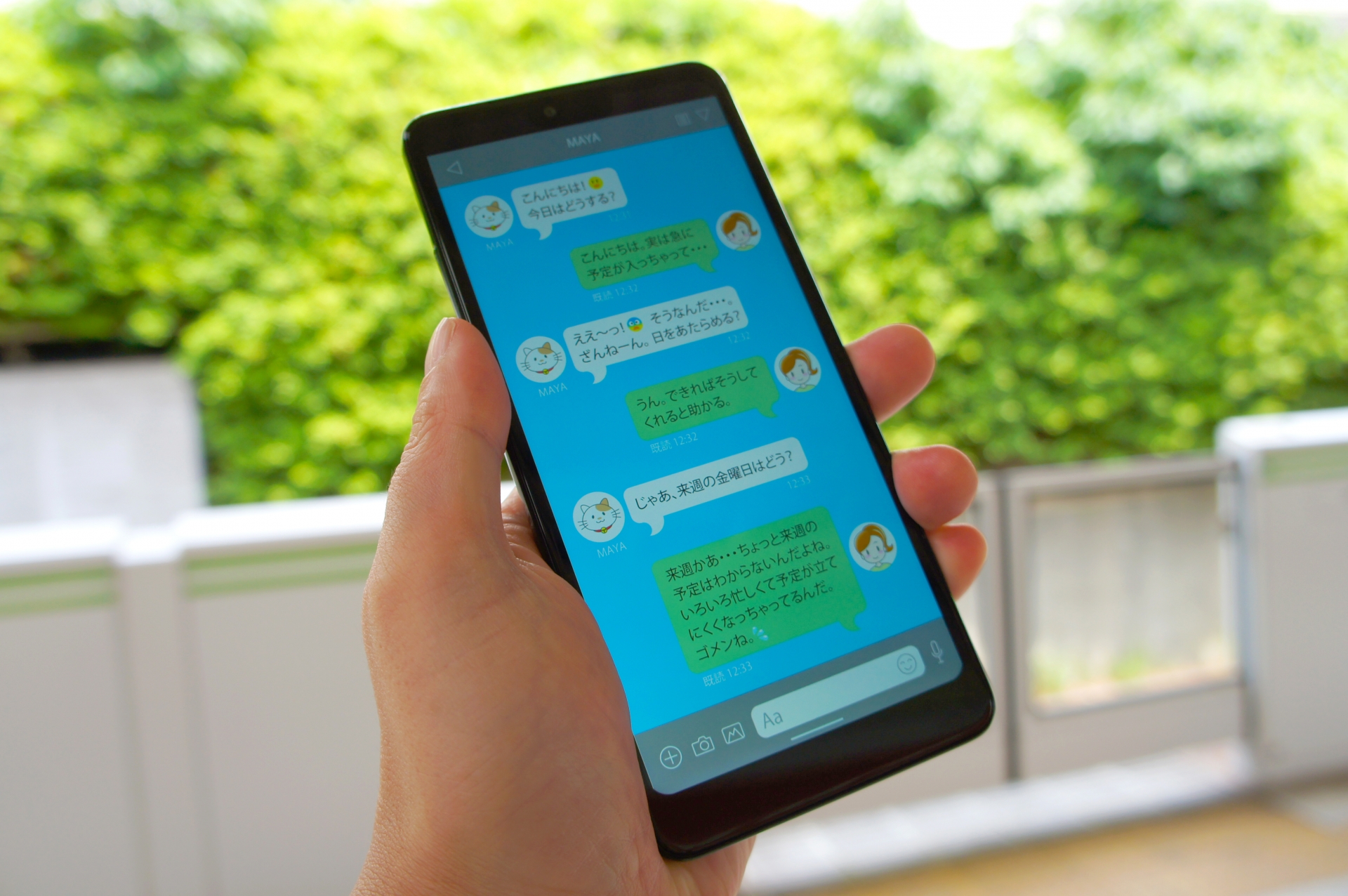

「自分で送った覚えがないのにメッセージが届いた」と感じるとき、その裏にはいくつかの原因があります。
この章では、LINEが意図せずメッセージを送信してしまう代表的なケースを順に見ていきましょう。
友だち自動追加機能による自動メッセージ送信
LINEには「友だち自動追加」という機能があります。
スマートフォンの連絡先に登録されている人を、自動的にLINEの友だちに追加する仕組みです。
この設定がオンになっていると、友だち追加の際にLINEが自動であいさつメッセージを送ることがあります。
つまり、本人が操作していなくてもLINEが自動でメッセージを送るケースがあるということです。
| 状況 | 発生する自動送信 |
|---|---|
| 連絡先の新規追加 | 「こんにちは」「よろしくね」などの定型文 |
| 相手があなたを追加 | LINEシステムからの自動挨拶 |
意図しない送信を防ぐには、「友だち自動追加」をOFFにしておくのが安心です。
ID・電話番号・QRコード流出による第三者アクセス
LINEでは、ID検索やQRコード、電話番号から相手を追加できます。
しかし、これらの情報が第三者に知られてしまうと、知らない人とつながったり、勝手にメッセージが送られることがあります。
特に、以前使っていた電話番号を別の人が使っている場合、誤ってその相手とつながるケースもあります。
| 原因 | 起きる現象 |
|---|---|
| ID・電話番号が他人に知られている | 知らない相手とトークが発生 |
| 古い電話番号の再利用 | 前のユーザーのつながりが残る |
こうしたリスクを減らすには、「IDでの友だち追加許可」や「電話番号検索」をオフにしておくのが有効です。
スパムアプリや外部連携による自動送信
LINEアカウントを他のアプリと連携している場合、送信権限が自動で付与されていることがあります。
たとえば、「LINEでログイン」「LINEでシェアする」などのボタンをタップした際に、外部アプリがLINEメッセージを送信する権限を得てしまうケースです。
その結果、自分の知らないうちに広告や通知メッセージが送られることもあります。
| 連携アプリの例 | 起きる可能性のある動作 |
|---|---|
| ゲーム・クーポンアプリ | 自動で「シェアしました」などを送信 |
| キャンペーン・スタンプ配布サイト | 宣伝メッセージが送られる |
不審な送信がある場合は、LINE設定の「連携アプリ」から不要なものを削除しましょう。
Bot・公式アカウントの自動返信設定
LINEの公式アカウントやBot機能では、特定のキーワードを含むメッセージに自動で返信する設定が可能です。
この設定が有効になっていると、自分が意図していないメッセージが自動で送信されることがあります。
| 設定状況 | 自動送信の内容 |
|---|---|
| キーワード応答(例:「こんにちは」) | 自動で「こんにちは!」などの返信 |
| 自動応答ON | 営業時間外でも自動で返答 |
特に公式アカウントを利用している場合は、応答設定を定期的に確認することが大切です。
アカウント乗っ取りや不正ログインの可能性
最後に、もっとも注意すべきなのがアカウントの不正アクセスです。
ログイン情報が漏れてしまうと、第三者があなたのアカウントを操作してメッセージを送信することがあります。
この場合、送信内容に宣伝リンクや不自然な文が含まれることが多いです。
| 兆候 | 確認すべき点 |
|---|---|
| 身に覚えのない送信 | ログイン履歴・端末情報を確認 |
| 知らないトークが増えている | 二段階認証の設定を確認 |
もし不正アクセスの疑いがある場合は、すぐにパスワード変更とログイン履歴の確認を行いましょう。
LINEメッセージが勝手に送られたときの確認ポイント

もしLINEが自分の操作なしに動いているように見えたら、慌てずに状況を確認しましょう。
焦って削除や再インストールをしてしまうと、原因が分からなくなることもあります。
ここでは、冷静にチェックできる3つの確認ポイントを紹介します。
送信履歴・トーク内容の確認手順
まず最初に行うべきは、送信履歴の確認です。
実際にメッセージが送られたのか、それとも通知やシステムの動作なのかを見分けるためです。
| 確認項目 | 操作手順 |
|---|---|
| トーク履歴 | 相手とのトークを開き、送信済みの内容を確認 |
| 送信時刻 | メッセージの右下に表示される時刻をチェック |
| 既読表示 | 既読が付いているかどうかで送信の有無を判断 |
トーク画面にメッセージが存在しない場合は、通知だけが再表示された可能性が高いです。
連携アプリ・ログイン履歴をチェックする方法
次に、LINEと連携しているアプリやログイン履歴を確認しましょう。
意図しない送信がある場合、外部アプリや他の端末からのアクセスが関係していることがあります。
| 確認項目 | 操作手順 |
|---|---|
| 連携アプリ | 設定 → アカウント → 連携中のサービスを確認 |
| ログイン履歴 | 設定 → アカウント → ログイン中の端末を確認 |
見覚えのないアプリや端末が表示されている場合は、すぐにログアウト・連携解除を行いましょう。
また、同じアカウントを複数の端末で使っていると、自動送信のように見えることもあります。
例えば、パソコン版LINEが開いたままだと、既読や送信が重複して表示されるケースもあります。
自分のQRコードやID設定の確認
もし第三者があなたのIDやQRコードを利用していると、知らない人からメッセージが届くことがあります。
一度、自分のQRコードやID設定を見直してみましょう。
| 項目 | 確認・操作方法 |
|---|---|
| ID検索許可 | 設定 → プライバシー管理 → IDによる友だち追加をオフ |
| QRコード再発行 | 設定 → プロフィール → 自分のQRコード → 再発行を選択 |
QRコードは共有範囲を限定し、知らない相手に渡さないように注意することが大切です。
以上の確認を行えば、「勝手に送信された」と感じたときに、原因をかなりの確率で特定できます。
勝手な送信を防ぐための具体的な対策

原因を特定したあとは、再発を防ぐための設定を行いましょう。
この章では、LINEをより安心して使うための設定や見直しポイントを順番に紹介します。
「友だち自動追加」や「ID検索許可」をOFFにする
最も基本的な対策は、自動追加や検索許可の設定を見直すことです。
この2つをOFFにすることで、知らない人や意図しない相手とつながるリスクを減らせます。
| 設定項目 | 操作手順 |
|---|---|
| 友だち自動追加 | 設定 → 友だち → 友だち自動追加をOFF |
| IDによる友だち追加 | 設定 → プライバシー管理 → IDによる友だち追加をOFF |
この設定をOFFにするだけでも、不審なメッセージ送信をかなり防ぐことができます。
連携アプリの見直し・削除
LINEと連携している外部アプリは、定期的に見直しましょう。
使っていないアプリや、どのような目的で連携したのか覚えていないものは削除するのが安全です。
| 確認方法 | 対応策 |
|---|---|
| 設定 → アカウント → 連携中のサービス | 不要なアプリを選んで「連携解除」 |
| LINE公式サイトの「連携アプリ管理」ページ | 古いサービスを削除 |
不明なアプリがある場合は、連携解除してから様子を見ましょう。
QRコードの再発行と情報管理
自分のQRコードを誰かに共有した覚えがある場合、再発行しておくと安心です。
QRコードは簡単に共有できる反面、知らない相手に使われる可能性もあります。
| 操作手順 | 確認ポイント |
|---|---|
| 設定 → プロフィール → 自分のQRコード → 再発行 | 新しいコードを共有する前に古いコードを削除 |
| QRコード共有先 | 限定された範囲だけに送る |
QRコードは使い回さず、必要に応じて新しく発行するのが安全です。
パスワード変更・二段階認証の設定方法
LINEアカウントの保護には、パスワードと二段階認証の設定が重要です。
特に長期間パスワードを変えていない場合は、早めの変更をおすすめします。
| 設定項目 | 操作手順 |
|---|---|
| パスワード変更 | 設定 → アカウント → パスワード変更 |
| 二段階認証 | 設定 → アカウント → ログイン許可 → 認証コード有効化 |
見覚えのないログイン通知が届いた場合は、すぐにパスワードを変更しましょう。
アプリとOSのアップデートを定期的に実施
LINEアプリやスマートフォンのOSは、常に最新の状態にしておくことが大切です。
アップデートには、動作改善やセキュリティ強化が含まれています。
| 更新項目 | 方法 |
|---|---|
| LINEアプリ | App Store / Google Play から最新バージョンに更新 |
| スマートフォンOS | 設定 → 一般 → ソフトウェアアップデート |
最新版を保つことで、予期せぬ不具合や自動送信トラブルのリスクを減らせます。
LINEが勝手に送信しているかも?実際の事例と見分け方

「本当に自動で送られているの?」と不安になることもありますよね。
この章では、実際によく見られる事例を紹介しつつ、「自分で送ったのか、システムなのか」を見分ける方法を解説します。
LINEの公式自動メッセージの特徴
まず知っておきたいのが、LINE公式が送る「自動メッセージ」との違いです。
LINEでは、友だち追加時や設定変更時などに自動メッセージを送ることがあります。
これはシステム上の正常な動作で、アカウント異常ではありません。
| メッセージの種類 | 送信のタイミング |
|---|---|
| あいさつ文(例:「こんにちは!」) | 新しい友だちを追加したとき |
| 外国語メッセージ(例:「和新朋友聊聊天吧!」) | LINEの多言語設定時に自動送信 |
| LINE公式通知 | 設定変更・ログイン確認・更新案内など |
これらはLINEシステムによる動作であり、あなたのアカウントが操作されたわけではありません。
スパムや乗っ取りの典型パターン
一方で、注意が必要なのはスパムや第三者による不正な送信です。
送信内容に宣伝リンクや意味不明なURLが含まれている場合、それは外部アクセスの可能性があります。
| 特徴 | 考えられる原因 |
|---|---|
| 短い文+URLのみ | スパムリンク送信型 |
| 見覚えのない友だちへの送信 | 乗っ取り・外部操作 |
| 深夜や離席中に送信 | 別端末からのアクセス |
もし自分のアカウントから不審なメッセージが送信されていたら、すぐにパスワードを変更し、連携アプリを確認しましょう。
偽メッセージを見抜くチェックポイント
「これは本当に自分が送ったもの?」と迷ったときは、以下のポイントを確認してください。
| チェック項目 | 見分け方 |
|---|---|
| 文体 | 自分の普段の言い回しと違うなら注意 |
| 送信時刻 | 操作していない時間帯に送られていないか確認 |
| トーク内容 | 短文+リンク構成は要注意 |
| 送信履歴 | 自分の端末で履歴が残っていなければ自動送信の可能性 |
怪しいメッセージを見つけたら、削除よりもまず「なぜ送られたのか」を確認することが大切です。
このように、「LINEが勝手に送信しているように見える」現象の多くは、設定・システム・外部連携のいずれかが関係しています。
落ち着いて確認すれば、原因を見誤らずに済みます。
まとめ!焦らず、設定と履歴を一つずつ確認しよう

ここまで、LINEメッセージが勝手に送られるように見える原因と、その対策について解説してきました。
一見トラブルのように感じても、実際には設定や自動送信機能が関係していることが多いです。
大切なのは、焦らず順番に確認していくことです。
| 確認ポイント | 対応策 |
|---|---|
| トーク履歴を確認 | 送信内容・時刻をチェック |
| 連携アプリの確認 | 不要なものを解除 |
| 友だち自動追加設定 | OFFにして誤送信を防ぐ |
| ID・QRコードの管理 | 公開範囲を限定・再発行で対応 |
| アカウント保護 | パスワード変更・二段階認証を設定 |
どの対策も特別な知識がなくても実践できます。
一度設定を見直しておけば、同じような不安を感じることも少なくなるでしょう。
「送った覚えがない」と感じたら、まずは設定を見直して、原因を落ち着いて特定することが何より大切です。

正しい確認と設定を行えば、LINEをこれまで通り安心して使い続けることができます。